MIRAX AI Upscaler: AI zvětšení videa do 4K a až 8 GPU
AI zvětšení videa do 4K, vylepšení fotek a interpolace snímků ve Windows. Přehled MIRAX AI Upscaleru 0.1.17 Alpha s podporou až 8 GPU a ukázkami rozhraní.
Brzy ukážeme další testy a výsledky
MIRAX AI Upscaler už testujeme na zařízení s osmi GPU. Brzy zveřejníme více praktických ukázek, výsledků a porovnání obrazu před a po zpracování.
MIRAX AI Upscaler je desktopový program MIRAX STUDIO pro vylepšování a zvětšování videa, zpracování obrázků a zvýšení plynulosti pohybu. Podporuje zapojení až osmi dostupných a kompatibilních grafických karet. Obrazové výpočty probíhají přímo v počítači. Součástí programu jsou krátké zkušební náhledy, porovnávání výsledků, dávkové zpracování i možnost pokračovat v přerušeném exportu.
Program je aktuálně ve vývojové řadě Alpha. Následující přehled představuje současné zdokumentované funkce: od výběru obrazového profilu po správu GPU, starých záznamů a pracovních dat. Je to představení vlastního softwaru MIRAX STUDIO, nikoli nezávislá recenze cizího produktu.
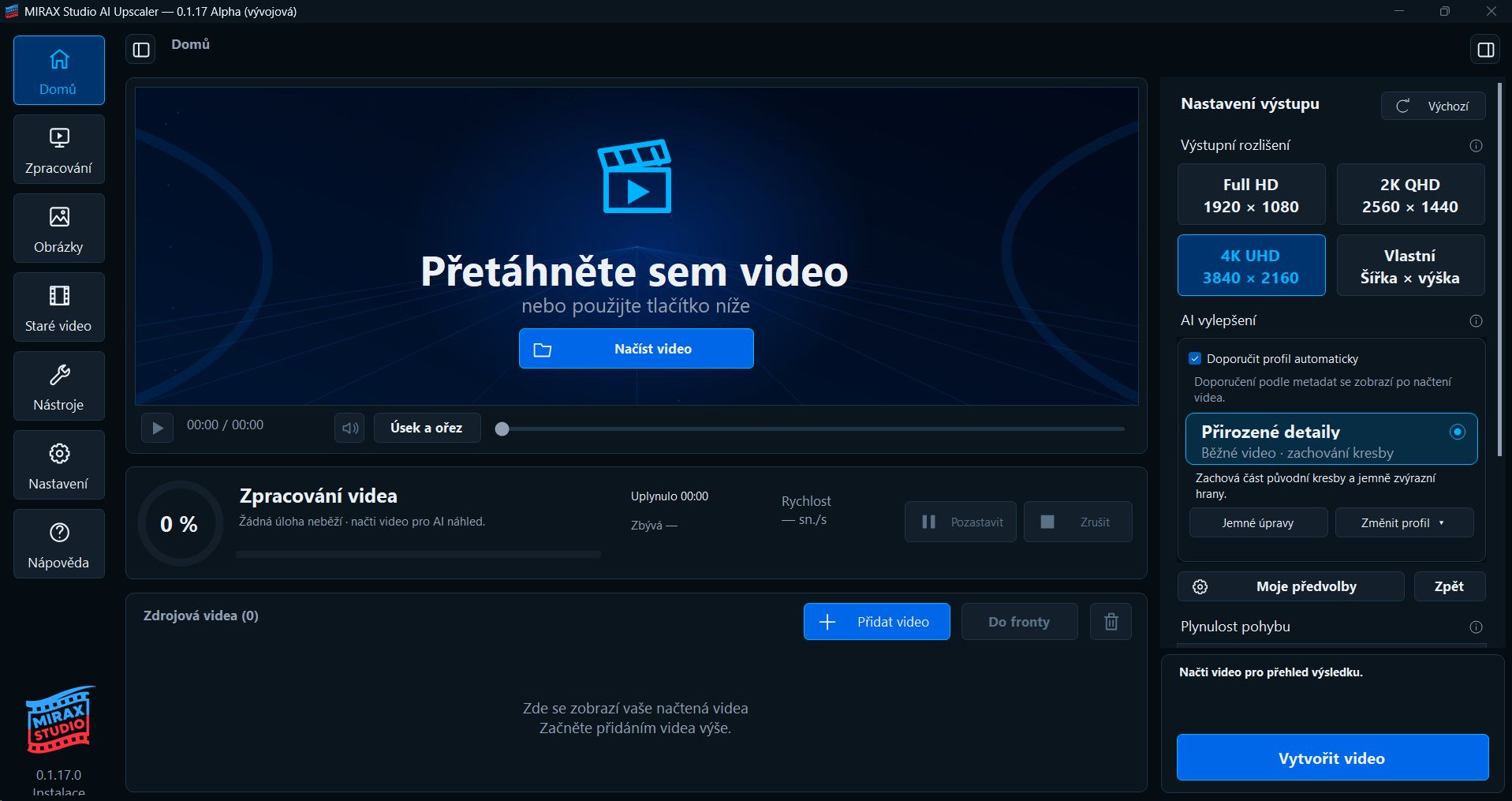
Snímky v článku ukazují skutečné rozhraní verze 0.1.17 Alpha. Na úvodním obrázku je hlavní okno s načtením videa a nastavením výstupu. Zobrazit hlavní okno v plné velikosti.
AI upscaling videa: co znamená zvětšení obrazu do 4K
AI upscaling je zvětšení rozlišení obrazu s pomocí umělé inteligence. MIRAX AI Upscaler umožňuje připravit video například do Full HD (1920 × 1080), QHD (2560 × 1440) nebo 4K UHD (3840 × 2160). Kromě rozměrů nabízí obrazové profily pro čištění a práci s detaily. Samotný převod do 4K ovšem nezaručuje kvalitu nativního 4K záznamu: výsledek závisí na zdroji, zvoleném profilu a kontrole výstupu.
Jde o program pro Windows na AI vylepšení videa a fotografií, nikoli o generátor nových scén z textu. V jednom prostředí spojuje zvětšení videa, zpracování obrázků, interpolaci snímků pro plynulejší pohyb a správu výpočtu na více GPU. Využití může dávat smysl při přípravě starších digitalizovaných záznamů, obrazových podkladů nebo videa pro další střih. Základem je vždy porovnání krátké ukázky před a po úpravě.
Co MIRAX AI Upscaler umí
- Vylepšit a zvětšit video do Full HD, 2K QHD, 4K UHD nebo na vlastní rozměry.
- Doplnit mezisnímky na dvojnásobnou nebo čtyřnásobnou snímkovou frekvenci, samostatně i společně s obnovou obrazu.
- Zpracovat statické obrázky v původní velikosti nebo se zvětšením 2× a 4×.
- Zapojit až 8 GPU, vybrat jednotlivé karty a řídit jejich pracovní intenzitu i teplotní dohled.
- Porovnat výsledek před exportem pomocí snímku, třísekundového videa, tří testovacích míst nebo více obrazových profilů.
- Připravit dávku a uložit projekt, spravovat frontu, předvolby a historii hotových výsledků.
- Připravit digitalizované staré video pro další AI zpracování, včetně řešení prokládání a vhodné filmové kadence.
Až 8 GPU: rozdělení práce mezi grafické karty
MIRAX AI Upscaler umožňuje využít až osm dostupných kompatibilních GPU současně. V nastavení lze karty jednotlivě povolit nebo vypnout a určit nejvyšší počet karet, které se smějí zapojit do nového výpočtu. Konkrétní výběr pro export může tuto skupinu dále omezit.
Program obsahuje Test rychlosti GPU. Naměřené údaje pomáhají při rozdělování práce mezi vybrané karty. U videa se mohou karty podílet na zpracování od první dávky; u samostatného snímku lze mezi ně rozdělit části obrazu. Stejný princip se uplatňuje také při tvorbě obrazových náhledů.
MIRAX AI Upscaler už testujeme na skutečném zařízení s osmi GPU. Na fotografii je testovací sestava MIRAX STUDIO, na které testování probíhá. Další praktické ukázky a naměřené výsledky zveřejníme v navazujících testech.

Osm karet automaticky neznamená osminásobnou rychlost. Výsledek ovlivňuje jejich výkon, rozměr obrazu, použitá funkce, procesor i rychlost disku. Malý obrázek nemusí mít dost částí pro všechny karty.
Řízení zátěže a teplot GPU
V nabídce Výkon a teploty GPU je možné zvolit společnou pracovní intenzitu nebo nastavení upravit pro každou kartu zvlášť. Dostupné úrovně jsou 50, 60, 70, 80, 90 a 100 %; výchozí hodnota je 70 %. Zvolená intenzita řídí poměr práce a pauz programu. Není to přesné procento celkového vytížení karty ani změna jejího příkonového limitu.
Aktuální rozhraní verze 0.1.17 uvádí výchozí nastavení zpomalovat od 65 °C. Teplotní práh lze upravit. Od zvoleného prahu program postupně zpomaluje vlastní práci; podle zobrazené nápovědy při 72 °C před dalším blokem čeká na ochlazení. Jde o pravidla řízení výpočtu v programu, nikoli univerzální bezpečné limity všech grafických karet.
Dohled závisí na dostupném a správně přiřazeném teplotním čidle. Pokud čidlo není dostupné, spuštění je ve výchozím stavu blokované; běh bez dohledu lze výslovně povolit. Program nemění takty, napětí, ventilátory ani nastavení ovladače. Omezení se vztahuje také na AI náhledy, obrázky, mezisnímky a měření rychlosti.

AI vylepšení videa do Full HD, QHD a 4K: obrazové profily
Pro obnovu obrazu lze vybrat Full HD, 2K QHD, 4K UHD nebo vlastní rozměry. Samostatně se volí obrazový profil. Ten určuje přístup k čištění, zachování původní kresby a dodatečnému doostření.
- Rychlé jemné je výchozí profil s větším podílem původní textury a lehčím zpracováním.
- Přirozené detaily slouží pro obecnou obnovu s částí původní kresby a jemným doostřením.
- Silné čištění se zaměřuje na výraznější potlačení vad; jemné textury mohou být hladší.
- Animace a kresba je profil určený pro kreslený obraz.
- Vlastní nastavení umožňuje ručně upravit podíl původní textury a dodatečné doostření.
Program nabízí také volitelné automatické doporučení podle parametrů souboru a ukládání vlastních pojmenovaných předvoleb. Výsledek je vhodné posoudit na konkrétním záběru: více původní textury může vrátit také šum, silné doostření může zvýraznit obrysy hran. AI dokáže vytvořit přesvědčivější kresbu, ale nelze ji považovat za spolehlivou rekonstrukci skutečných detailů, které ve zdroji chybějí.
Interpolace snímků: plynulejší video a 2× nebo 4× více FPS
Funkce interpolace vytváří nové mezisnímky. Například 24 fps lze převést na 48 nebo 96 fps. Samostatný režim plynulosti zachovává podporované původní rozlišení, kodek a kontejner. Video se přitom znovu zakóduje, takže nejde o bezztrátové přidání snímků do původního souboru.
Obnovu obrazu a mezisnímky lze spojit do jedné úlohy: nejprve se připraví obraz v cílovém rozlišení a poté se doplní pohybové fáze. Není nutné ručně vyvážet a znovu načítat mezilehlé video. Interpolace i kombinovaný režim vyžadují funkční GPU. Při kontrole výsledku má smysl sledovat zejména ruce, obrysy předmětů a přechody přes střih.
Náhled před výpočtem celého videa
Načtení videa, posun po časové ose ani změna profilu samy nespouštějí AI výpočet. Zvolený test se vytváří až na pokyn. K dispozici je náhled jednoho snímku, až třísekundového videa a test tří míst. U konce zdroje se použije dostupný kratší úsek.
Porovnání se otevírá v hlavním okně programu. Nabízí posuvnou dělicí čáru před/po, dva obrazy vedle sebe, zobrazení 1 : 1, přiblížení, posun a celou obrazovku. Pro rychlé posouzení detailu lze vybrat oblast do 1 024 × 1 024 pixelů. Pro kontrolu pohybu a blikání slouží krátký video náhled.
Funkce Porovnat profily umožňuje postavit vedle sebe dvě nebo tři varianty stejného snímku se společným přiblížením a posunem. Tlačítko Použít profil převezme vybranou variantu. Odpovídající hotové náhledy se znovu nepočítají; shodovat se musí také zdroj, čas, rozměry, výřez a další nastavení. Nový AI náhled používá dostupné povolené GPU i tehdy, když je pro samotný export zvolen procesor.
Uložené náhledy mají historii, vyhledávání, filtry, vlastní názvy a označení oblíbených. Lze je prohlížet i bez nového výpočtu. U hotového exportu program nabízí synchronní porovnání s originálem, včetně volby zvuku.

Obrázky: zvětšení 2× a 4×, průhlednost a vyšší přesnost
Samostatná sekce Obrázky přijímá statické soubory PNG, JPEG, WebP, BMP a TIFF. Použít lze obrazový profil i vlastní předvolbu a zvolit původní velikost nebo zvětšení 2× či 4×. AI se spouští tlačítkem Vylepšit obrázek.
Výsledek se ukládá jako nový PNG nebo JPEG. PNG zachovává průhlednost a podporovanou 16bitovou přesnost; 16bitový výpočet vyžaduje GPU. JPEG používá 8 bitů a bílé pozadí místo průhlednosti. Podporovaný RGB ICC profil zůstává ve výstupu. Orientace se zapíše přímo do pixelů, ostatní původní metadata se nekopírují.
Aktuální limity jsou 24 megapixelů na vstupu, 96 megapixelů na výstupu a nejvýše 16 384 pixelů na stranu. Dostupné rozlišení závisí také na volné operační paměti. Režim není určený pro animované obrázky ani HDR a nepřevádí automaticky CMYK profily.
Přidat lze více obrázků, z nichž každý má vlastní nastavení a uložený výsledek. Hromadné zpracování postupuje po jednotlivých obrázcích a umožňuje zrušení mezi výpočty. Relace se obnovuje po restartu programu.

Staré záznamy: příprava digitalizovaného filmu a videa
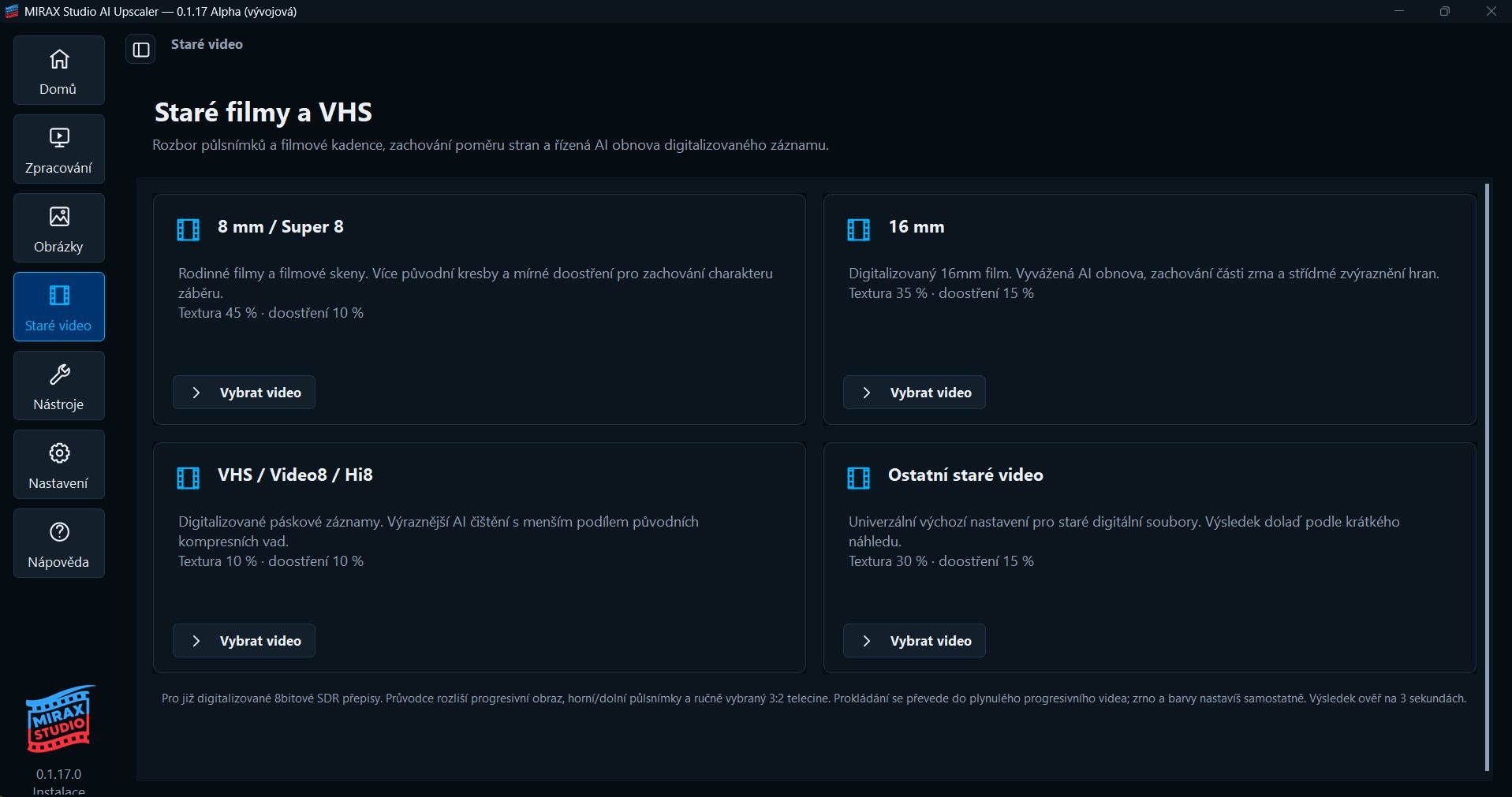
Průvodce Staré video obsahuje volby pro 8 mm / Super 8, 16 mm, VHS / Video8 / Hi8 a ostatní staré video. Pracuje s již digitalizovaným 8bitovým SDR souborem. Samotné skenování filmu nebo převod kazety do počítače tento režim nezajišťuje.
Program posoudí metadata a vzorek půlsnímků. Podle zdroje lze zvolit progresivní obraz, pořadí půlsnímků nebo odpovídající filmovou kadenci 3:2. Prokládaný záznam se převede na plné snímky s dvojnásobným FPS. Odstranění telecine je určené pro odpovídající přepis s 29,97 fps, nikoli pro každý starý film.
Nejprve lze ověřit třísekundový úsek a potom připravit nový bezeztrátový MKV se zachovaným zvukem a správným poměrem stran. Následuje běžné AI zpracování. Podle náhledu lze pracovat také se zrnem, jasem, kontrastem a sytostí. Výsledek závisí na kvalitě přepisu; nejde o automatické kolorování ani zaručené odstranění škrábanců.
Úsek videa, ořez, otočení a příprava zdroje
U videa lze zadat čas Od / Do, vybrat výřez tažením a upravit otočení. Časy se zarovnávají na snímky. Program umí navrhnout odstranění černých okrajů, návrh však vyžaduje ruční potvrzení. Ořez společně s mezisnímky vyžaduje také zapnuté vylepšení obrazu.
Nástroj Analýza a příprava videa kontroluje čitelnost a časování. Video s proměnlivou snímkovou frekvencí lze na výslovný pokyn připravit do nového bezeztrátového MKV se stálým FPS. Při této úpravě se mohou některé snímky opakovat nebo vynechat, proto je vhodné ověřit krátkou ukázku před pokračováním.
Dávky, projekty, předvolby a historie
Každé načtené video může mít vlastní nastavení. Vybrané položky lze zpracovat přímo jako dávku nebo je připravit do fronty. Pořadí fronty se mění tažením či tlačítky Nahoru / Dolů. Úlohy se zpracovávají postupně; mezi videi je možné frontu pozastavit.
Před zahájením slouží Kontrola dávky s přehledem profilů, rozměrů, FPS a výstupních souborů. U vybraných řádků lze hromadně změnit konkrétní vlastnost. Odhad času, pracovního místa a velikosti výsledku vychází z odpovídajících dřívějších měření; pokud podklady chybějí, program to uvede a kvůli odhadu sám nespouští nový AI test.
Projekt .miraxproject ukládá zdroje, nastavení, úseky, výřezy a odkazy na náhledy. Neobsahuje samotná média; chybějící soubory lze znovu připojit a ověřit podle uloženého otisku. Exportní předvolby zahrnují rozlišení, násobek FPS, profil, kvalitu i pojmenování. Připravené jsou například Televize 4K a Menší soubor 1080p.
Historie hotových exportů uchovává použitá nastavení. Jejich opětovné použití připraví nový výstup. Běžné ovládání doplňují hromadný výběr, klávesové zkratky, vrácení zachycené změny pomocí Ctrl+Z, nastavitelné boční panely a velikost rozhraní 100, 110 nebo 125 %.
Export, zvuk a podporovaná bitová hloubka
Kvalitu lze řídit pevným datovým tokem 5, 10, 20, 40 nebo 60 Mbit/s, volbou Jako originál a v režimu obnovy také automatickým řízením podle kvality. Tyto způsoby se nepoužívají zároveň. Volba Jako originál znamená cílový datový tok zdroje, nikoli totožnou velikost výsledného souboru.
Program automaticky rozpoznává 8bitový a 10bitový zdroj. Běžná cesta pracuje s 8bitovým SDR obrazem. Vývojová 10bitová cesta vyžaduje YUV SDR BT.709 a funkční GPU; její ověřování pokračuje. Při zvětšení ukládá 10bitový obraz do HEVC. HDR není podporované. Přímé AI zpracování vyžaduje stálé FPS a progresivní obraz; pro problematický zdroj slouží přípravné nástroje popsané výše.
U celého videa bez střihu se původní zvuk kopíruje. Pokud jej cílový kontejner neumí uložit, program úlohu odmítne. Při přesném exportu vybraného úseku se všechny zvukové stopy převádějí na AAC 256 kbit/s se zachováním vzájemného časování; kapitoly a titulky se u tohoto úseku nepřenášejí.
Před označením výsledku jako hotového program ověřuje délku, rozlišení, FPS, bitovou hloubku a zvukové stopy. Volitelně lze zapnout také úplné dekódování výsledku. Po dokončení fronty může následovat oznámení, otevření výsledků nebo uspání se zrušitelným odpočtem.
Pokračování po přerušení a správa pracovního místa
Průběh ukazuje fázi, procenta, rychlost a odhad zbývajícího času. Výpočet lze pozastavit, obnovit nebo zrušit. Hotové dávky se ukládají automaticky; při pokračování se přeskočí již ověřená AI práce. Poslední nedokončená dávka se může zopakovat a hotové snímky se znovu zakódují do výsledného videa.
V ručním režimu běžné zavření zachovává frontu i rozpracovanou práci pro navázání. Při nedostatku místa se výpočet zastaví a uložená část zůstává k dispozici. Změna zdroje, modelu, ovladače či jádra může vyžadovat nový výpočet.
Součástí programu je ruční i volitelný automatický úklid. Výchozí je ruční režim. Před ručním odstraněním se zobrazí rozsah a velikost dat. Automatika umí uklízet související pracovní data po odebrání zdroje a při prokázaném smazání místního souboru; odpojený disk se za smazání nepovažuje. Dále může omezovat velikost uložených náhledů.
Oblíbené náhledy chrání úklid podle limitu, nikoli každá jiná úklidová akce. Zapnutá automatika mění také zachování rozpracovaných exportů při zavření programu. Originály, hotová videa, samostatně uložené obrázky, projekty, předvolby a licence se tímto úklidem nemažou.
Co je potřeba pro používání programu
MIRAX AI Upscaler je určený pro Windows x64 s .NET Framework 4.8. GPU výpočty vyžadují kompatibilní ovladač Vulkan; nativní součásti mohou potřebovat Microsoft Visual C++ Redistributable x64. Obnova obrazu nabízí také pomalejší záložní cestu přes procesor. Interpolace, nové AI náhledy a vybrané režimy vyšší přesnosti potřebují funkční GPU.
Instalační balíček obsahuje potřebné nástroje a modely. Obrazové výpočty a média zůstávají v místním počítači, licencovaná instalace však potřebuje internet pro ověřování licence. Není tedy přesné označit tuto instalaci za plně offline. Součástí jsou aktualizace, kontrola jádra, kontextová nápověda a informace o licencích použitých komponent.
Pro první práci dává smysl zvolit krátký reprezentativní úsek, porovnat několik profilů, zkontrolovat pohyb i zvuk a teprve poté spustit celý export. O možnostech využití programu v konkrétním projektu lze napsat přes kontakt MIRAX STUDIO. Další práci s obrazem představují naše audiovizuální služby a reference.
Časté otázky: 4K video, fotografie a podpora 8 GPU
Umí MIRAX AI Upscaler zvětšit video do 4K?
Ano. Mezi cílovými rozlišeními je 4K UHD 3840 × 2160, Full HD, QHD i vlastní rozměry. AI zvětšení může pomoci s kresbou obrazu, ale nezaručuje obnovení skutečných detailů ztracených při původním záznamu nebo kompresi.
Co znamená podpora až 8 GPU?
Program umí řídit práci až osmi dostupných kompatibilních grafických karet. Na testovacím zařízení MIRAX STUDIO s osmi GPU už probíhá testování. Konkrétní výsledky a ukázky zveřejníme v navazujících testech. Samotný počet karet nezaručuje osminásobné zrychlení.
Lze vylepšit staré VHS a rodinné video?
Ano, pokud už je záznam digitalizovaný do podporovaného souboru. Část Staré filmy a VHS pomáhá s přípravou prokládaného videa a odpovídajícím nastavením obrazu. Program sám nesnímá kazety ani filmové pásy a nelze od něj očekávat automatickou opravu každého poškození.
Jak funguje interpolace snímků a zvýšení FPS?
Interpolace vytváří mezisnímky pro dvojnásobnou nebo čtyřnásobnou snímkovou frekvenci. Například 24 fps lze převést na 48 nebo 96 fps. Tato funkce vyžaduje GPU a lze ji spojit se zvětšením obrazu. Výsledek je vhodné zkontrolovat zejména u rychlého pohybu a střihů.
Podporuje také AI zvětšení fotografií a obrázků?
Ano. Obrázky lze zpracovat v původní velikosti nebo zvětšit 2× a 4×. Podporované vstupy zahrnují PNG, JPEG, WebP, BMP a TIFF; výstup lze uložit jako PNG nebo JPEG. Platí limity velikosti a podporovaných obrazových režimů popsané v části o obrázcích.
Zpracovává se video v cloudu, nebo v počítači?
Obrazové výpočty probíhají v místním počítači. Licencovaná instalace však potřebuje internet k ověřování licence. Označení „plně offline“ by proto nebylo přesné.
Jaké má aktuální Alpha verze omezení?
Program je ve vývoji. HDR není podporované, 10bitová SDR cesta je vývojová a přímé AI zpracování vyžaduje progresivní obraz a stálou snímkovou frekvenci. Před dlouhým exportem je vhodné ověřit krátký úsek. Testování na zařízení s osmi GPU už probíhá; další ukázky a porovnání výsledků připravujeme ke zveřejnění.
Pokud vás vedle úpravy hotového obrazu zajímá i tvorba nových scén, navazuje na téma náš test AI video modelů Seedance 2.5, WAN 3.0 a Kling 4.0. Generování videa a jeho následné vylepšení jsou dvě různé části pracovního postupu.
Přehled připraven 25. října 2026 podle dokumentace dodané s místní instalací programu a snímků rozhraní verze 0.1.17 Alpha. Obsah aktualizován 26. října 2026. Funkce, podporované formáty a ověřené hardwarové sestavy se mohou s dalšími vydáními měnit.